win10+Anaconda+pytorch+CUDA10.1安装指南
win10+Anaconda+pytorch+CUDA10.1安装指南
一、电脑配置检查
1. 检查电脑显卡类型
注意电脑显卡不是NVIDIA的忽略这一步,非NVIDIA显卡不能安装CUDA。
在桌面鼠标右键:

点击NVIDIA 控制面板->选择左下角 系统信息
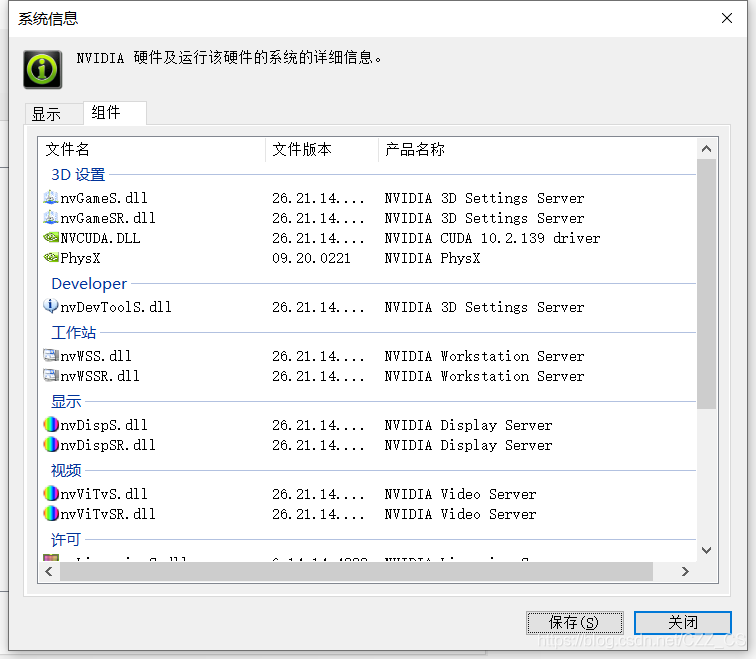
可以看到第三行信息支持CUDA的,我的显卡是GTX1650,官网没有显示是否支持但是能安装CUDA
2.设置首选图形处理器

二、安装CUDA
1.NVIDIA开发者网站下载CUDA 10.1
https://developer.nvidia.com/cuda-downloads 根据自己的版本选择后下载

2.安装CUDA 10.1
双击运行cuda_10.1.243_426.00_win10.exe
设置用于提取CUDA安装程序的临时目录
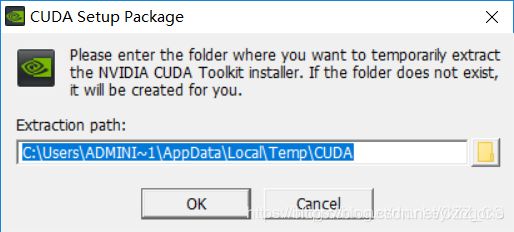
提取完成后,经过一段漫长的兼容性检查

选择自定义安装
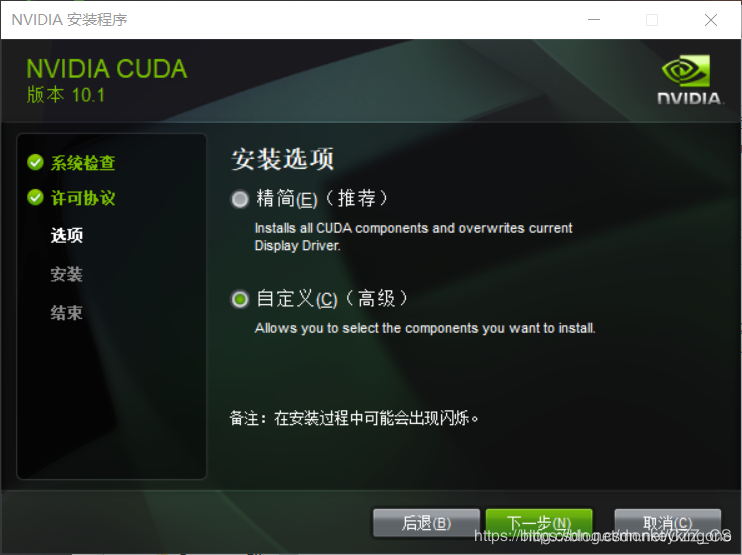
自定义安装选项的时候,CUDA是核心组件必须安装,如果NVIDIA GeForce Experience等组件的当前版本比新版本低可以选择安装。

选择安装位置一般不要更改默认位置
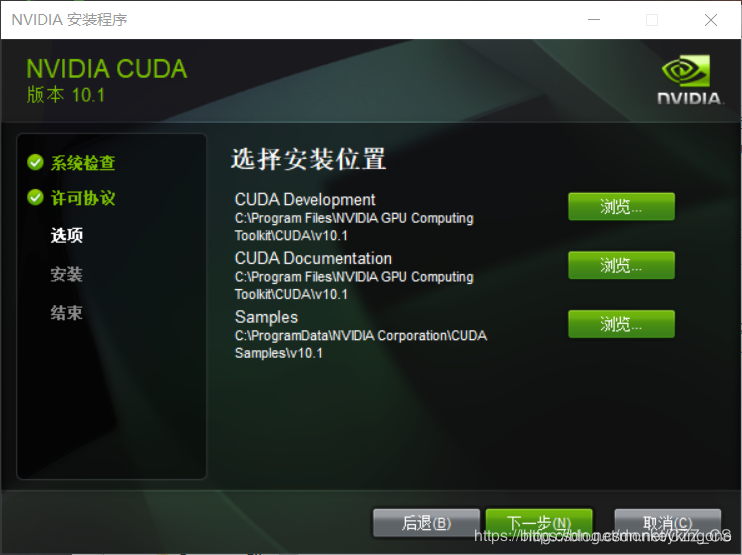
提示没有Visual Studio,可以不用理会,勾选并点击NEXT。(注意关闭安全软件,否则会失败)
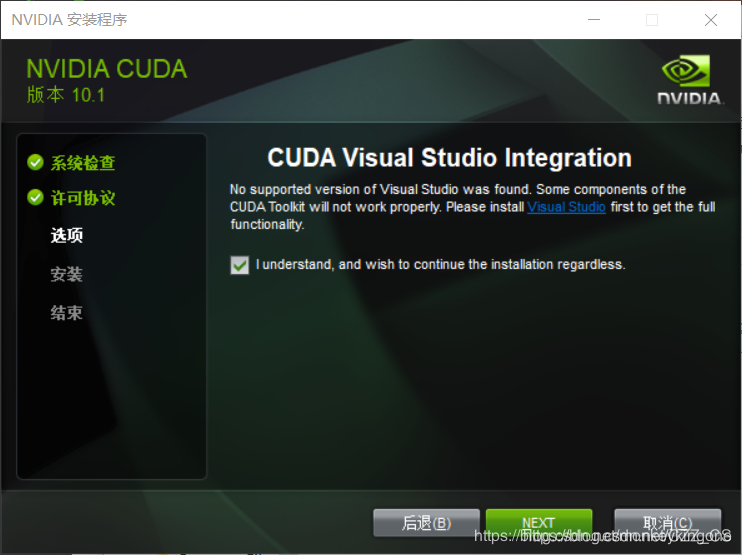
安装完毕,结束

3.验证CUDA安装
打开命令行工具(win+r:运行 cmd)
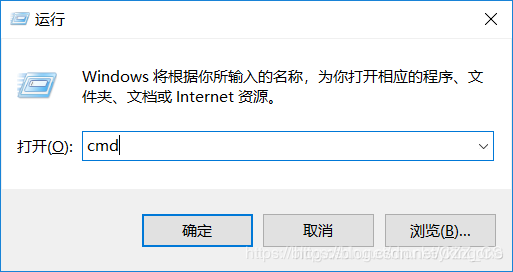
输入nvcc -V (查看版本信息),安装成功
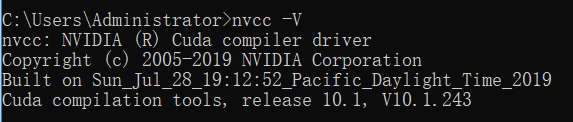
三、安装cuDNN
1.下载cuDNN
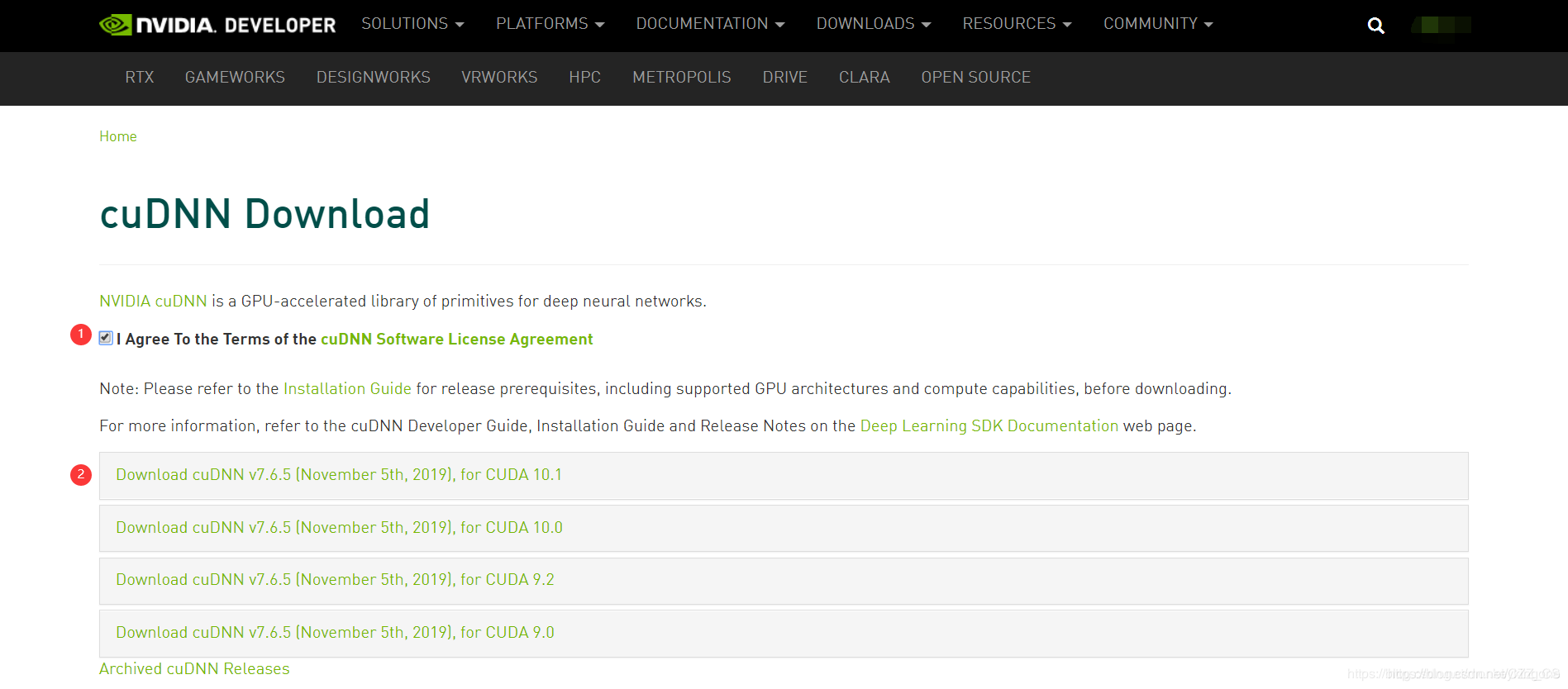
官网: https://developer.nvidia.com/cudnn 下载需要登陆账号,登陆界面“Join”可以注册账号,若不想注册可以将下载链接复制到迅雷等其他下载器中下载。
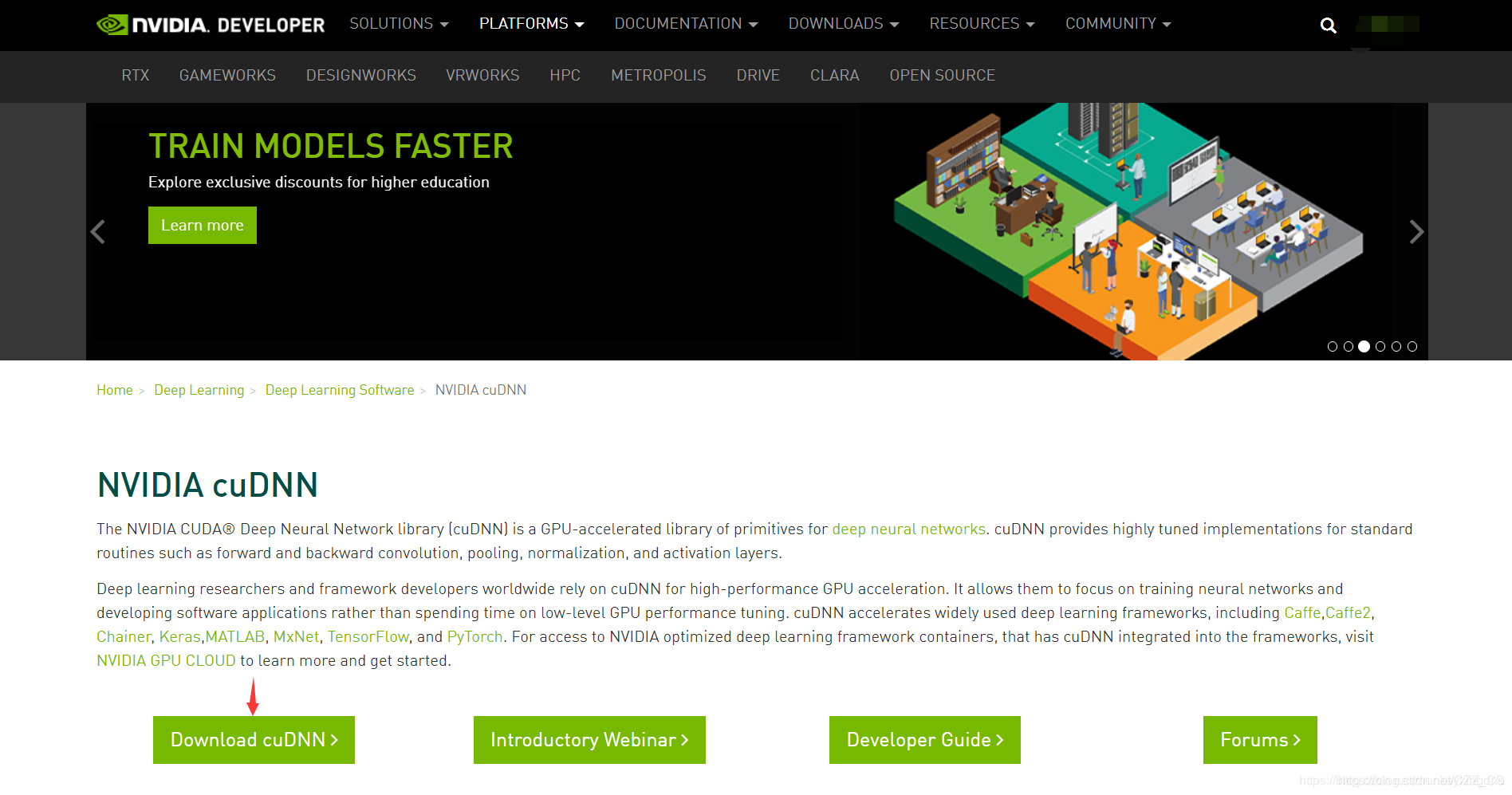
根据自己的CUDA版本自行选择下载

2.安装cuDNN
解压下载的cudnn-10.1-windows10-x64-v7.6.5.32.zip压缩文件
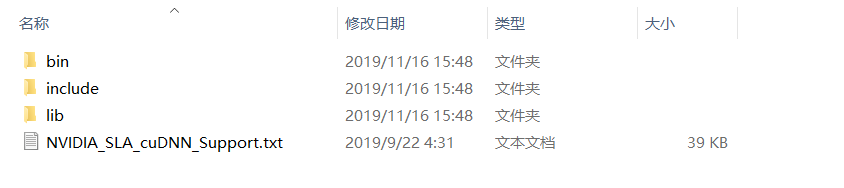
将三个文件夹拷贝至CUDA 10.1的安装目录(安装CUDA时选择的安装位置)下
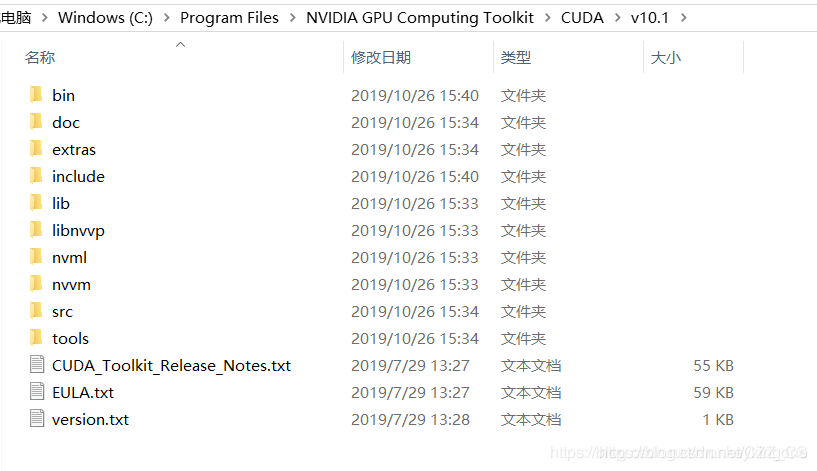
添加环境变量,系统变量->Path中新增C:\Program Files\NVIDIA GPU Computing Toolkit\CUDA\v10.1\lib\x64

四、安装Anaconda3 2019.10
官网:https://www.anaconda.com/ 自行下载
运行Anaconda3-2019.10-Windows-x86_64.exe安装程序

选择安装目录

不要勾选第一项自动添加Ananconda到环境变量后面再手动配
最后两项不要勾选

2.配置方法:
在安装路径中找到scripts文件,点击后将路径复制
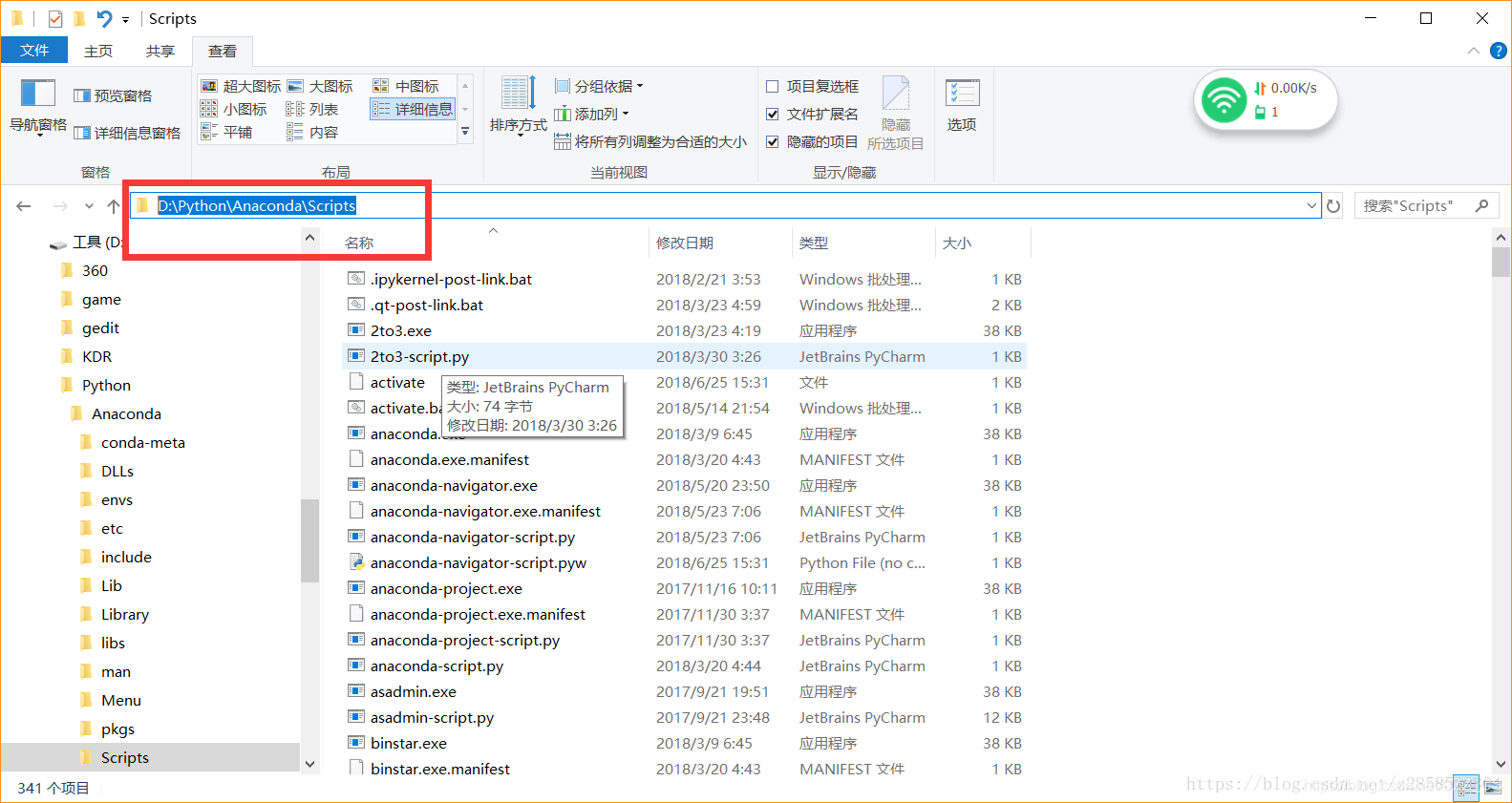
然后,右键“我的电脑”>选择“属性”>高级系统设置>环境变量
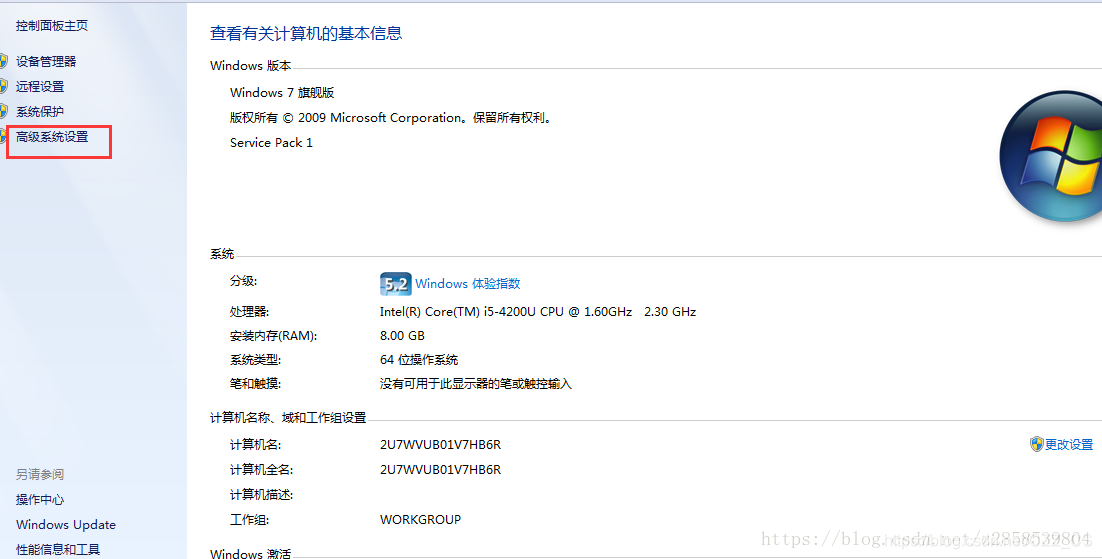
在此处点击环境变量
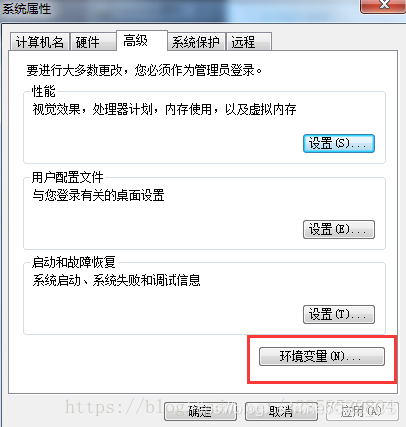
然后,在系统变量中找到path

选中path ,然后点击编辑,将光标移到最后面,将键盘转换为英文输入法,输入一个分号 ( ; ),然后将复制的路径,粘贴在分号后面,点击确定,保存后关闭就可以,启动anaconda就可以使用了。
3.验证Anaconda安装
打开命令行工具(win+r:运行 cmd),输入conda -V,成功。

五、创建管理虚拟环境
打开命令行工具点击Anaconda Prompt
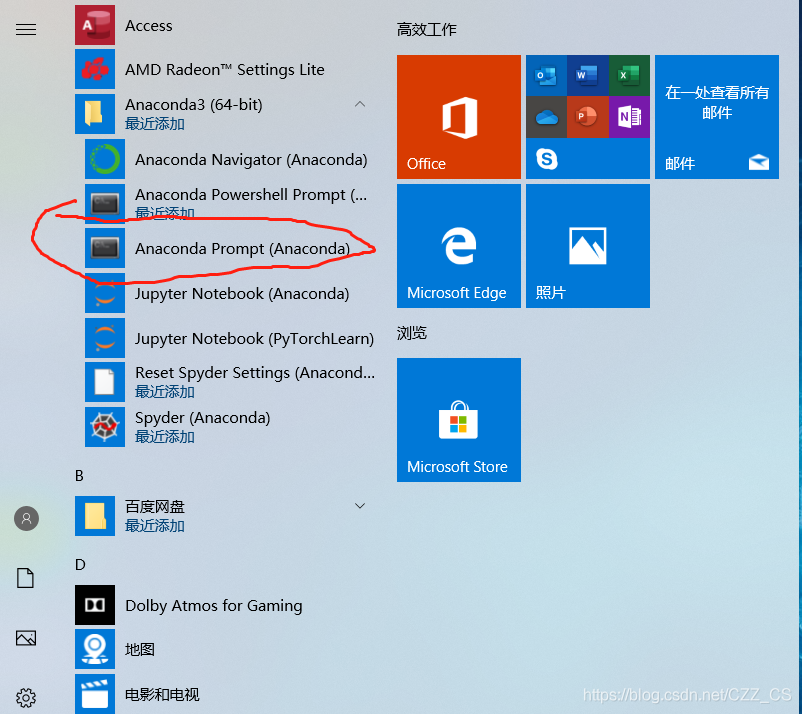
创建一个名为PyTorchLearn的虚拟环境,选择python 3.7版本
conda create -n PyTorchLearn python=3.7
激活PyTorchLearn虚拟环境
conda activate PyTorchLearn
退出虚拟环境
conda deactivate
六、安装PyTorch CUDA版
1.官网获取安装命令
官网:https://pytorch.org/ 选择对应版本,复制安装命令
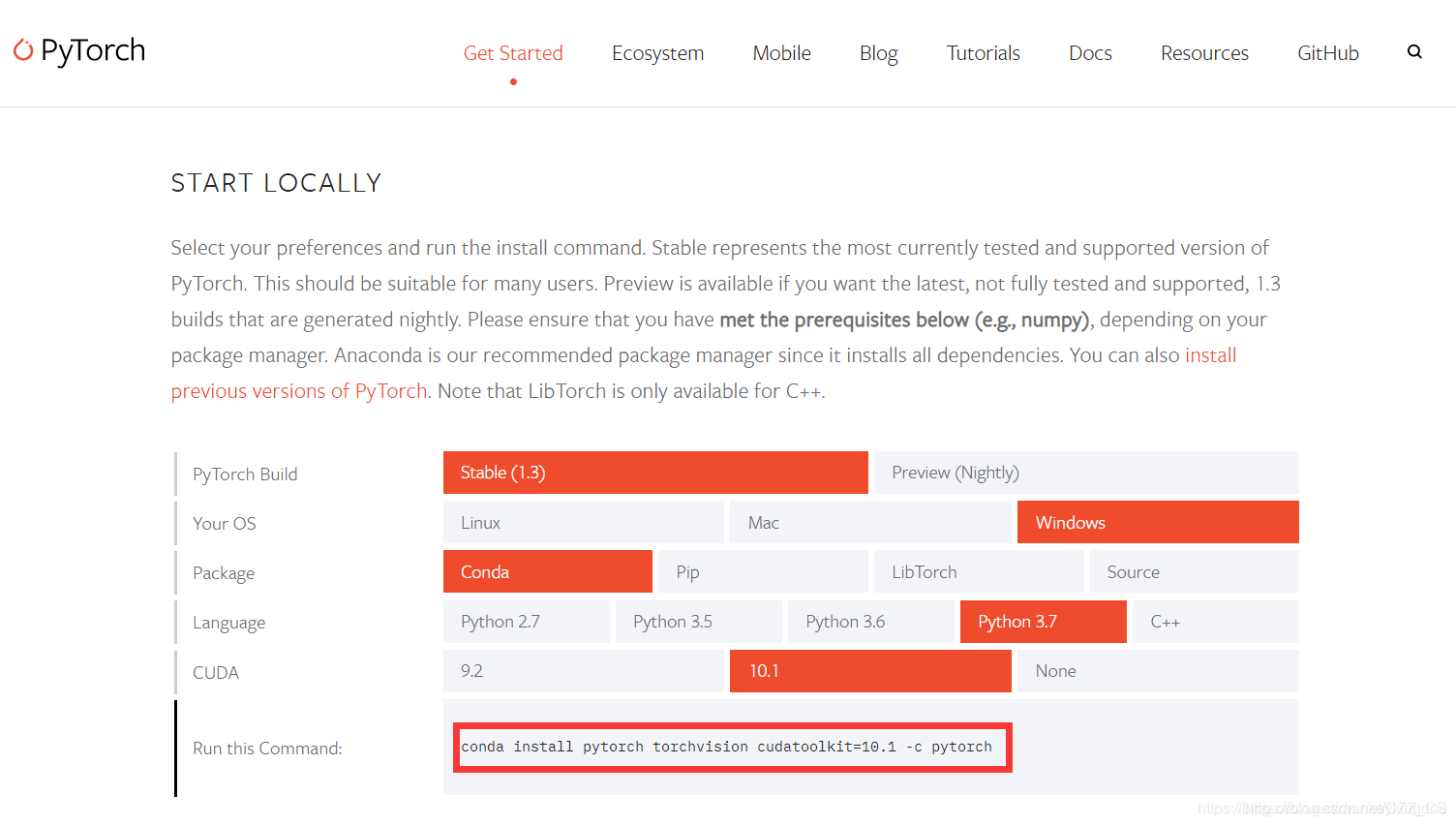
2.在PyTorchLearn虚拟环境中安装PyTorch
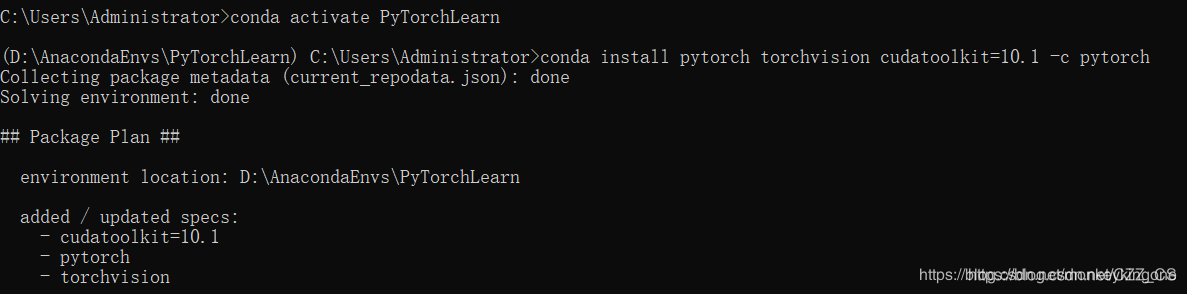
打开Anaconda Prompt,激活虚拟环境,将复制的安装命令在PyTorchLearn虚拟环境中运行,等待下载安装结束。
3.文件下载太慢或者下载失败
出现这种情况:
将Anaconda Prompt关闭重新打开重新安装(尽量选择在清晨安装,亲测这时安装速度快),多试几遍知道所有文件安装成功,我安装了5次。。。
也可以选择在清华镜像中下载文件,在进行本地安装,但是亲测失败。
4.验证PyTorch安装
在PyTorchLearn虚拟环境中,依次运行下列命令/程序:
python
import torch
torch.cuda.is_available()

运行结果为True,那么恭喜你PyTorch CUDA的安装成功的完成了。
七、更新组件
为啥还有七,都安装成功还有。。。
1.torch module无法调用
我原本想的也是可是都是表面现象,打开jupyter编译器进行编译时出现了无法调用torch模型的问题。
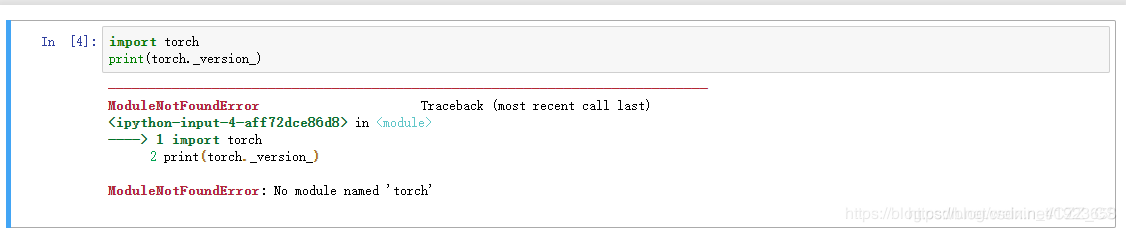
遇到问题,就要解决问题,方法如下:
1.打开 Anaconda Navigator;
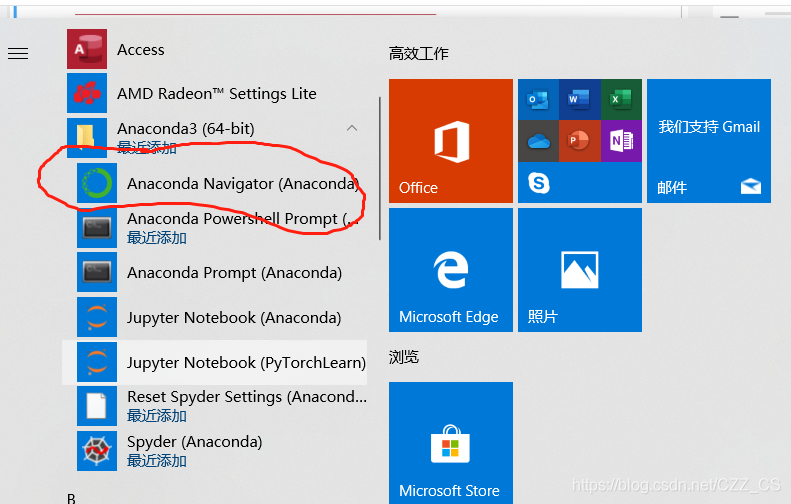
2.切换到安装 PyTorch 虚拟环境 (如下图):
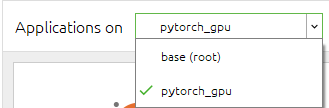
注:图中的pytorch_gpu是虚拟环境的名称,这和你自己设的不一样,选着时注意
3. 安装 Jupyter Notebook(如下图);

4. 重启 Joupyter Notebook,即可(如下图);
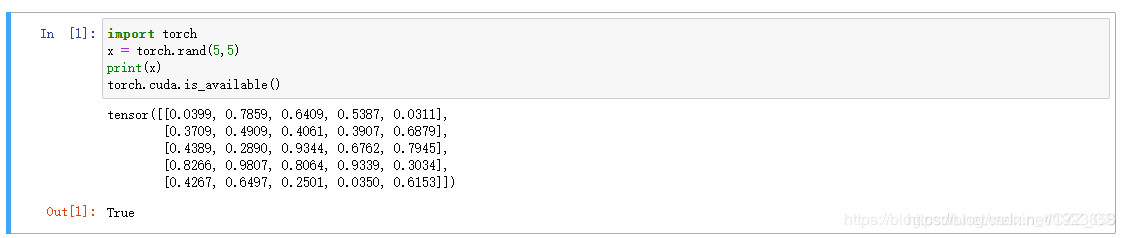
2.Anaconda中ImportError: No module named ‘matplotlib’ 问题的解决
安装Anaconda来运行tensorflow,在Spyder软件中运行import matplotlib.pyplot as pt语句时会出现ImportError: No module named 'matplotlib’的错误,而在网页版的Jupyter软件中运行没有出这样的错误。出现这样的原因是在Anaconda的tensorflow环境中的没有installed matplotlib。
解决方案:在Anaconda Navigator软件中选择Environments,再选择Pytorch,在installed中查找是否安装了matplotlib,如果没有找到,就切换到Not installed,将其安装上,就可以解决该问题。


暂且这两个问题,后续再有问题(希望不再有。。)可以写一篇总结一下了。。
参考链接:
https://blog.csdn.net/monkeykingone/article/details/102761721
https://blog.csdn.net/monkeykingone/article/details/102761721
https://blog.csdn.net/weixin_41923658/article/details/103356336?utm_medium=distribute.pc_relevant.none-task-blog-baidujs-3
https://blog.csdn.net/yangzijiang666/article/details/79695938